本文来自微信公众号「萌动的红日」,关注后可第一时间收到推送
打开原文 · 去微信公众号阅读
电脑开机黑屏别慌!4步由简到难排查,小白也能轻松解决
萌动的红日
2026-07-15
大家好,我是萌动的红日,专注分享电脑IT知识。本次我们分享的是电脑开机黑屏最全排查教程,很多人一遇到黑屏就以为电脑坏了、立马送修,其实90%的黑屏都是小问题!今天我由简到难整理4个等级故障,小白照着一步步排查,不用花钱、不用拆机,大部分问题自己就能修好。按下开机键,风扇在转、指示灯亮着,但是屏幕要么纯黑、要么卡在英文界面、要么进桌面就是黑的。很多小白直接束手无策,要么重装系统,要么花几十上百元送电脑店。从最简单的外设问题、线路问题,到系统问题、最后才是硬件损坏。今天我把所有黑屏原因从易到难分为4大类,每一种都附带现象识别+小白专属修复方法,看完再也不用被黑屏拿捏!
第一类:外设&线路问题(最简单、故障率最高)
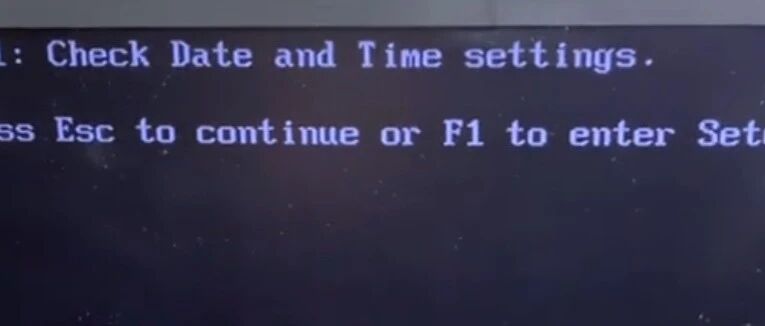
故障特征:主机风扇转、指示灯亮,屏幕完全无信号,或者开机弹出英文提示、需要按ESC才能进系统。这是新手最容易忽略、却最高发的黑屏原因,完全不属于电脑故障,纯属外接设备和线路问题。- 独显插核显接口:台式机有独立显卡,却把线插在主板接口上,直接黑屏无画面
- 拔掉所有外接U盘、移动硬盘、拓展坞,只留键鼠和显示器
- 显示器按键切换正确信号源(HDMI/DP对应切换)
- 台式机务必检查:视频线插在下方独立显卡接口,不要插主板
💬互动提问:你有没有遇到过开机要按ESC才能进系统的情况?可能每个评论区说说!
第二类:BIOS设置&主板电池问题(小白最懵的隐形故障)
开机不黑屏、但是每次开机提示英文:按F1进入设置、按ESC继续;电脑时间每次开机都重置;偶尔开机黑屏、自检异常。这类问题99%都是主板CMOS电池没电,其次是BIOS设置错乱导致。
- 开机提示按F1、时间总归零:直接更换主板纽扣电池(几块钱),换上后问题永久解决
- 乱改BIOS、超频黑屏:关机断电,长按开机键10秒放电,拆开侧板扣下主板电池,静置1分钟装回,重置BIOS出厂设置
- 开机进BIOS,恢复默认设置、关闭多余超频,正常启动即可
如果不觉得麻烦,或者应急使用的时候,直接按下ESC就可以正常进入系统了,进入系统之后,设置了时间自动同步的话,连接网络就可以自动同步系统时间了。但是还是建议解决一下,这种情况只会发生在使用时间比较长的电脑上。
第三类:系统&软件问题(能亮logo,进桌面才黑屏)
故障特征:开机有主板LOGO、能转圈,但是快要进桌面的时候黑屏,或者只有鼠标、桌面全黑。- Windows快速启动缓存损坏(强制断电、异常关机导致)
- 长按电源键强制关机2次,让电脑自动进入「系统自动修复」
- 进入高级选项 → 启动设置 → 重启,选择安全模式进入系统
大部分系统驱动、软件不兼容等问题,都可以通过这种方法进入安全模式后,卸载不兼容的驱动和软件就可以正常进入系统了。
第四类:硬件故障(最难、最后排查)
故障特征:全程无logo、无画面、屏幕完全不亮,主机风扇狂转、指示灯正常,前面三种方法全部无效。- 内存条接触不良(80%概率):积灰、氧化、松动,直接开机黑屏
实测发现:9成硬件黑屏都是内存接触不良,根本不用换配件,重新插拔就能修好!
最后总结:黑屏正确排查顺序(收藏备用)
第一步(最简单):排查外设、U盘、键鼠、视频线路、信号源第三步:进安全模式修复驱动、关闭快速启动、修复系统第四步(最后):重新插拔内存、显卡、供电线,排查硬件记住:先软后硬、先简单后复杂,再也不会盲目送修、花冤枉钱!
码字不易,建议点赞+在看+收藏,电脑黑屏随时翻出来排查!你还遇到过哪些奇葩黑屏问题?评论区交流一下~
关注「萌动的红日」
每天一点正能量,陪你迎接每一个萌动的红日。关注公众号,第一时间阅读最新文章。
原文链接:在微信公众号中阅读
← 返回文章列表
