在数字化时代,快速、稳定的网络连接已经成为我们生活和工作中不可或缺的一部分。无论是家庭宽带、企业局域网还是移动数据网络,了解并测试其性能对于确保流畅的在线体验至关重要。今天,我们就来聊聊如何使用一款强大的网络测速工具——iperf3,以及如何通过它来全面评估你的网络状况。
一、什么是iperf3?
iperf3是一个开源的网络性能测试工具,广泛应用于测量计算机之间最大带宽的性能。它支持多种协议(如TCP、UDP)和多种报告格式,能够提供详细的网络性能分析数据。
二、安装iperf3
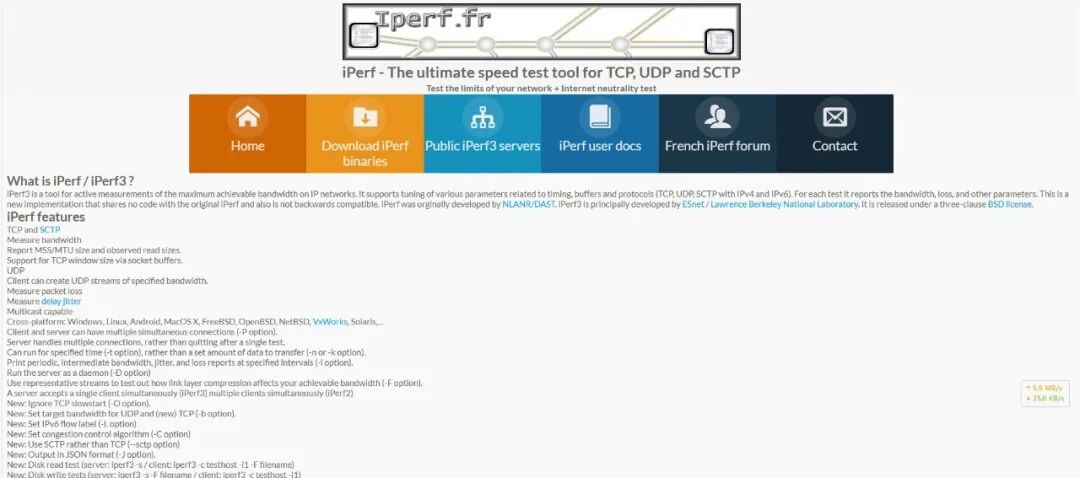
官网地址:
https://iperf.fr
对于Windows用户:
- 将下载的文件解压到指定目录,并将该目录添加到系统的环境变量路径中。
对于Linux用户(以Ubuntu为例):
- 打开终端,输入以下命令安装iperf3:
sudo apt-get install iperf3
三、开始测试:选择服务器和客户端
- 选择设备:在两台设备中选择一台作为服务器,另一台作为客户端。
- 启动服务器:在服务器设备上打开命令行或终端,输入
iperf3 -s启动服务端模式。
C:\Users\Administrator\Desktop\iperf-3.1.3-win64>iperf3.exe -s
- 连接客户端:在客户端设备上打开命令行或终端,输入
iperf3 -c <server_ip>连接到服务端进行测试。注意将<server_ip>替换为实际的服务器IP地址。
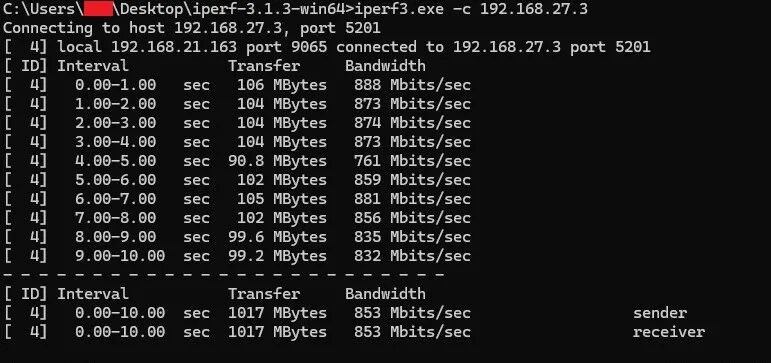
iperf3.exe -c 192.168.27.3
客户端显示信息如下:
Connecting to host192.168.27.3, port 5201
[4]local192.168.21.163 port 9065 connected to 192.168.27.3 port 5201
[ ID] Interval           Transfer     Bandwidth
[4]0.00-1.00   sec   106 MBytes   888 Mbits/sec
[4]1.00-2.00   sec   104 MBytes   873 Mbits/sec
[4]2.00-3.00   sec   104 MBytes   874 Mbits/sec
[4]3.00-4.00   sec   104 MBytes   873 Mbits/sec
[4]4.00-5.00   sec  90.8 MBytes   761 Mbits/sec
[4]5.00-6.00   sec   102 MBytes   859 Mbits/sec
[4]6.00-7.00   sec   105 MBytes   881 Mbits/sec
[4]7.00-8.00   sec   102 MBytes   856 Mbits/sec
[4]8.00-9.00   sec  99.6 MBytes   835 Mbits/sec
[4]9.00-10.00  sec  99.2 MBytes   832 Mbits/sec
- - - - - - - - - - - - - - - - - - - - - - - - -
[ ID] Interval           Transfer     Bandwidth
[4]0.00-10.00  sec  1017 MBytes   853 Mbits/sec                  sender
[4]0.00-10.00  sec  1017 MBytes   853 Mbits/sec                  receiver

iperf Done.
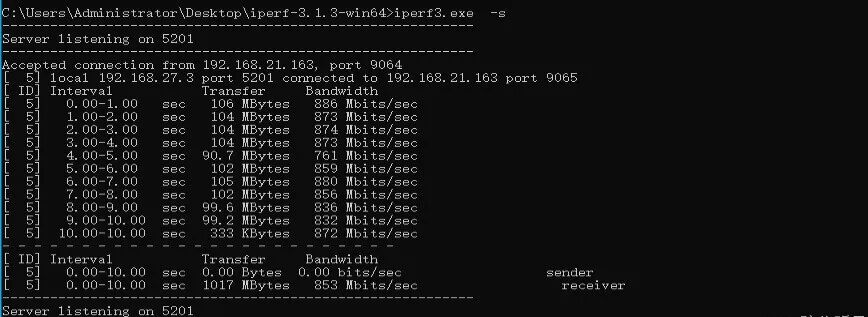
服务端显示信息如下:
C:\Users\Administrator\Desktop\iperf-3.1.3-win64>iperf3.exe  -s
-----------------------------------------------------------
Server listening on 5201
-----------------------------------------------------------
Accepted connection from 192.168.21.163, port 9064
[5]local192.168.27.3 port 5201 connected to 192.168.21.163 port 9065
[ ID] Interval           Transfer     Bandwidth
[5]0.00-1.00   sec   106 MBytes   886 Mbits/sec
[5]1.00-2.00   sec   104 MBytes   873 Mbits/sec
[5]2.00-3.00   sec   104 MBytes   874 Mbits/sec
[5]3.00-4.00   sec   104 MBytes   873 Mbits/sec
[5]4.00-5.00   sec  90.7 MBytes   761 Mbits/sec
[5]5.00-6.00   sec   102 MBytes   859 Mbits/sec
[5]6.00-7.00   sec   105 MBytes   880 Mbits/sec
[5]7.00-8.00   sec   102 MBytes   856 Mbits/sec
[5]8.00-9.00   sec  99.6 MBytes   836 Mbits/sec
[5]9.00-10.00  sec  99.2 MBytes   832 Mbits/sec
[5]10.00-10.00  sec   333 KBytes   872 Mbits/sec
- - - - - - - - - - - - - - - - - - - - - - - - -
[ ID] Interval           Transfer     Bandwidth
[5]0.00-10.00  sec  0.00 Bytes  0.00 bits/sec                  sender
[5]0.00-10.00  sec  1017 MBytes   853 Mbits/sec                  receiver
-----------------------------------------------------------
Server listening on 5201
-----------------------------------------------------------
四、设置测试参数
你可以通过添加不同的参数来自定义测试设置,例如:
完整的命令示例:iperf3 -c <server_ip> -t 60 -i 1
五、查看测试结果
测试完成后,iperf3会在命令行或终端窗口中显示详细的测试结果,包括:
六、总结与建议
通过使用iperf3,你可以获得关于网络性能的详细数据,从而帮助你诊断网络问题或验证网络升级的效果。如果你发现网络性能不佳,可能需要检查路由器设置、网络配置或联系ISP提供商寻求帮助。
现在你已经掌握了使用iperf3进行网络测速的方法,不妨立即动手尝试一下,看看你的网络表现如何吧!如果你有任何疑问或想要分享你的测试结果,欢迎在评论区留言交流。让我们一起探索更高效的网络世界!
