本文来自微信公众号「萌动的红日」,关注后可第一时间收到推送
打开原文 · 去微信公众号阅读
C盘爆红、电脑卡顿?不用重装系统!手把手教你无损扩容C盘
萌动的红日
2026-06-29
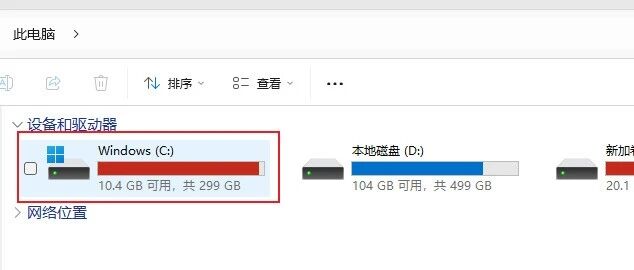
相信很多人都遇到过这种糟心情况:电脑桌面右下角弹出“C盘空间不足”提示,磁盘图标直接变红。随之而来的就是电脑越用越卡、软件打不开、系统更新失败、截图保存不了,甚至开机、关机都变得异常缓慢。很多小伙伴第一反应就是疯狂删文件,结果越删越乱,一不小心删掉系统文件,导致电脑故障;还有人直接想着重装系统,费时费力还会丢失数据。其实C盘爆满根本不用慌,也不用重装系统!今天给大家整理一套零基础、无损数据的C盘扩容全套教程,从临时急救、无损扩容到终极解决方案全覆盖,小白跟着步骤操作就能搞定!
一、紧急急救:5分钟快速释放C盘空间(先救急!)
如果暂时没时间扩容,先通过这几个官方安全方法,快速腾出10-30G空间,缓解电脑卡顿问题,全程无风险、不删重要文件。点击设置,账号与存储,更改存储位置,微信长时间使用占用空间十分的惊人!!!这里看到微信存储空间使用了20G,更改存储位置后,C盘直接省出20GB。2. 系统自带磁盘清理(安全首选)
这是Windows官方清理工具,专门清理系统垃圾、更新缓存、临时文件,绝对不会误删资料。③ 扫描完成后,点击【清理系统文件】(关键步骤!可清理超大更新缓存)④ 勾选「Windows更新清理」「临时文件」「日志文件」等选项,点击确定清理即可重点:Windows更新缓存经常占用十几GB空间,是C盘爆红的主要元凶之一。3. 关闭休眠功能,一键释放8-16G空间
电脑休眠功能会在C盘生成一个超大缓存文件,日常使用几乎用不到,关闭即可释放大量空间。① 按下Win键,搜索「CMD」,右键选择以管理员身份运行② 输入代码:powercfg -h off,按下回车③ 无需重启,直接自动删除休眠文件,瞬间腾出大量空间4. 迁移虚拟内存,减轻C盘压力
虚拟内存默认占用C盘数GB空间,我们可以直接迁移到D盘,彻底解放C盘。② 点击「性能」中的【设置】→切换到【高级】→【虚拟内存-更改】④ 选中C盘,选择「无分页文件」;再选中D盘,设置「系统管理的大小」5. 更改软件默认安装路径
很多人安装软件默认装在C盘,日积月累直接塞满系统盘。后续安装软件,统一将安装路径改为D盘/E盘,从根源避免C盘爆满。
二、核心教程:两种无损C盘扩容方法(不丢数据)
临时清理只能解决一时问题,想要彻底根治C盘空间不足,必须进行磁盘扩容。核心前提:扩容的空闲空间,必须和C盘在同一块物理硬盘(多数电脑只有一块硬盘,可直接操作)。方法一:Windows自带磁盘管理(免费、无软件、适合新手)
适合:D盘有多余空间、C盘和D盘相邻的电脑,全程系统自带功能,无广告、无风险。操作原理:压缩D盘空闲空间,将多余空间转移给C盘。② 右键D盘,选择【压缩卷】,系统会自动扫描可压缩的空闲空间③ 输入需要扩容的空间大小(1GB=1024MB,想要扩容20G就输入20480),点击压缩⑤ 右键C盘,点击【扩展卷】,按照弹窗下一步操作,即可将未分配空间合并到C盘局限性:仅支持C盘相邻的未分配空间扩容,若未分配空间和C盘不相邻,此方法无法使用。方法二:第三方分区工具(万能无损、适配所有情况)
适合:未分配空间与C盘不相邻、系统磁盘管理无法扩容的情况,支持跨分区无损转移空间,小白也能一键操作。推荐工具:分区助手(免费版足够日常使用,无捆绑流氓软件)② 在磁盘列表中,右键空间充足的D盘,选择【分配空闲空间】③ 设置需要分配给C盘的空间大小,目标磁盘选择C盘,点击确定④ 点击软件左上角【提交】,确认操作后点击【执行】⑤ 等待几分钟,软件自动无损完成扩容,全程不会删除任何文件优势:打破系统限制,无论空闲空间在哪,都能无损转移到C盘,成功率100%。进阶:DiskPart命令扩容(适合电脑爱好者)
熟悉电脑操作的用户,可使用系统命令快速扩容,步骤更简洁:② 依次输入命令: list volume(查看所有磁盘分区) select volume c(选中C盘) extend size=10240(扩容10G,可自行修改数值)
三、终极方案:全盘空间不足?升级硬盘一劳永逸
如果你的电脑本身硬盘容量很小(比如128G、256G固态),单纯分区扩容治标不治本,建议直接升级硬盘,彻底解决空间问题。1.加装/更换大容量SSD:老旧电脑升级固态后,不仅空间充足,电脑运行速度也会大幅提升
2.系统无损迁移:使用分区工具的「系统迁移」功能,可将完整系统、文件、软件迁移到新硬盘,无需重装系统、无需重新设置
3.适配设备:笔记本、台式机均可适配,根据自身设备硬盘接口选购即可
四、C盘扩容必看避坑指南(防止数据丢失)
磁盘操作有一定风险,牢记这5点,零失误、不丢数据:✅提前备份重要数据:无论哪种扩容方式,操作前优先备份D盘、C盘重要文件,规避突发风险✅禁止跨硬盘扩容:C盘扩容空间只能来自同一块物理硬盘,不同硬盘无法互相扩容✅操作中切勿中断:扩容过程中不要强制关机、断电、关闭软件,否则会导致分区损坏、数据丢失✅不要过度压缩分区:压缩D盘空间时,需保留至少10G空闲空间,避免D盘后续爆红、软件运行异常✅拒绝小众流氓软件:只使用正规分区工具,避免下载捆绑病毒、弹窗广告的小众软件
五、日常保养:杜绝C盘再次爆满
1. 软件、游戏、压缩包一律不装C盘,默认安装路径改为D盘/E盘
2. 微信、QQ、浏览器缓存手动迁移到其他盘(聊天缓存是C盘占用大户)
3. 每月清理一次系统垃圾、更新缓存,定期清空回收站
4. 关闭不必要的开机自启软件,减少系统缓存堆积
写在最后
C盘爆红、电脑卡顿,从来都不用焦虑重装系统!简单的磁盘清理可以应急,无损分区扩容可以根治问题,硬盘升级可以一劳永逸。按照本文步骤操作,零基础也能轻松搞定,让老旧电脑重新流畅运行,再也不用被空间不足弹窗困扰!觉得教程有用,欢迎点赞、收藏、转发给身边需要的朋友~
关注「萌动的红日」
每天一点正能量,陪你迎接每一个萌动的红日。关注公众号,第一时间阅读最新文章。
原文链接:在微信公众号中阅读
← 返回文章列表
