本文来自微信公众号「萌动的红日」,关注后可第一时间收到推送
打开原文 · 去微信公众号阅读
资源管理器全是网盘图标?这个工具一键清理,网盘图标删除器Drive Icon Manager
萌动的红日
2026-03-16
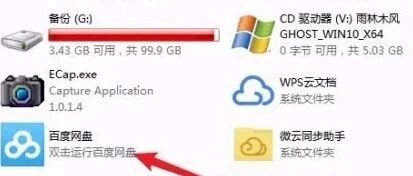
打开「此电脑」,原本整洁的界面被百度网盘、迅雷网盘、WPS网盘的图标占得满满当当;点开资源管理器侧边栏,各种网盘快捷方式更是层出不穷,删了一次,重启电脑又卷土重来,像极了甩不掉的“牛皮癣”😂手动删?要翻复杂的注册表,一不小心删错键值,可能导致系统出错;找软件自带设置?有些网盘压根没给“隐藏图标”的选项,翻遍设置也无济于事。今天就给大家安利一款「懒人福音」工具——,专门解决网盘图标泛滥的问题,一键操作、无需复杂步骤,小白也能轻松上手,让你的资源管理器回归清爽!🌟 为什么推荐 Drive Icon Manager?
它不是什么复杂的系统工具,而是一款专注于「清理网盘图标」的轻量神器,开源免费、免安装,针对性极强,完美解决我们的核心痛点,用过的人都夸香👇✅ 核心功能:精准清理,不留痕迹
- 双位置全覆盖:不仅能删除「此电脑」里的网盘图标,还能清理「资源管理器侧边栏」的多余快捷方式,一次性解决两处杂乱问题,不用分开操作;
- 一键操作省时间:无需手动查找注册表、不用输入复杂命令,打开工具就能自动扫描所有第三方网盘图标,勾选后点击删除,全程1-2分钟搞定,比手动操作快10倍以上;
- 防复发+高安全:自带「注册表锁定」功能,删除后能防止网盘图标再次自动生成;同时支持注册表备份,操作前自动留存备份,误删可随时恢复,不用担心误操作伤系统;
- 兼容性拉满:适配Windows 10/11所有版本,不管是百度网盘、迅雷网盘、WPS网盘,还是夸克网盘、天翼云盘等,只要是第三方网盘图标,都能精准识别并删除,无死角清理;
- 轻量无负担:软件体积极小,免安装、无广告、不占用后台资源,打开即用,用完关闭不残留,对低配电脑也十分友好,不会拖慢系统速度。
✅ 对比优势:比手动清理强太多
| Drive Icon Manager | 简单,一键操作 | 1-2分钟 | 自动备份,安全可靠 | 所有Windows用户 |简单说:小白用它不踩坑,老手用它省时间,不管你懂不懂电脑,都能轻松驾驭。📝 详细使用步骤(小白必看)
全程3步,跟着做就能搞定,不用记复杂操作,建议收藏备用!第一步:获取工具并打开
关注本公众号,在后台回复关键词Drive,即可获取 Drive Icon Manager 最新版下载链接,下载后无需安装,直接解压即可使用(解压后找到exe文件,右键选择「以管理员身份运行」,这一步很重要,否则无法正常清理图标哦)。⚠️ 注意:部分杀毒软件可能会误报(因为工具需要修改注册表权限),只需将工具添加到杀毒软件白名单,即可正常使用,完全无安全风险。第二步:勾选要删除的网盘图标
打开工具后,它会自动扫描你电脑中所有第三方网盘的图标(包括「此电脑」和侧边栏的),并一一列出,每个图标都会标注对应网盘名称,清晰明了,不会误删系统图标。找到你想删除的网盘图标(比如百度网盘、WPS网盘、迅雷网盘),勾选前面的方框即可;如果想一次性删除所有多余图标,直接勾选全部即可。第三步:一键删除,重启生效
勾选完成后,点击工具下方的「删除选中的图标」按钮,等待1-2秒,工具会提示“删除成功”,此时关闭工具,重启资源管理器(或直接重启电脑),再次打开「此电脑」和资源管理器,就会发现多余的网盘图标全部消失啦,界面瞬间清爽✨如果后续想恢复某个图标,可通过工具的「注册表备份」功能,找到之前的备份文件,一键恢复即可,十分便捷。💡 小提醒
- 工具仅删除「资源管理器/此电脑」中的网盘图标,不会卸载网盘软件,也不会影响网盘的正常使用,放心操作;
- 若删除后,网盘图标再次出现,可重新打开工具,勾选对应图标删除后,点击「锁定注册表」,即可防止复发;
- 建议定期使用(比如每季度一次),清理电脑中不再使用的网盘图标残留,让资源管理器始终保持整洁,也能间接提升电脑操作效率。
🎁 工具获取方式
说了这么多,相信大家已经迫不及待想清理自己的资源管理器了,工具获取方式很简单,一步到位:- 即可获取 Drive Icon Manager 最新版下载链接,附带详细解压、使用说明,小白也能零障碍上手。
再也不用忍受杂乱的网盘图标,不用花半小时手动删注册表,一个小工具就能搞定,赶紧get起来,让你的电脑界面更清爽,操作更高效~最后,别忘了点赞、在看,分享给身边被网盘图标困扰的朋友,一起解锁清爽电脑体验❤️
关注「萌动的红日」
每天一点正能量,陪你迎接每一个萌动的红日。关注公众号,第一时间阅读最新文章。
原文链接:在微信公众号中阅读
← 返回文章列表
