本文来自微信公众号「萌动的红日」,关注后可第一时间收到推送
打开原文 · 去微信公众号阅读
电脑顽固文件删不掉?权限不足、正在使用?3招强制彻底删除
萌动的红日
2026-07-10
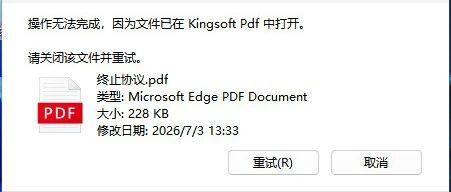
大家好,我是萌动的红日,今天分享的是电脑顽固文件强制删除终极教程,专治权限不足、文件正在使用、删除失败、文件夹删空残留等各类疑难问题,小白看完直接拿捏!想删掉没用的残留文件夹、垃圾安装包、缓存文件,右键删除时,要么弹出权限不足,要么提示文件正在使用、无法删除,还有的文件删完刷新又自动出现。这些删不掉的顽固文件,长期堆积在C盘、桌面、磁盘里,不仅占用存储空间,还会产生冗余缓存,拖慢电脑运行速度。很多人遇到这种情况,要么直接摆烂不管,要么胡乱下载所谓的“强制删除工具”,最后不仅没删掉文件,还捆绑安装一堆流氓软件、弹窗病毒。今天给大家分享3个系统自带、零软件、零风险的强制删除方法,从简单到进阶,专治所有删不掉的顽固文件,Win10/Win11全部通用,小白也能一键操作!一、先避坑!90%的人删不掉文件,都搞错了原因
大部分顽固文件无法删除,根本不是文件损坏,只有两个核心原因:- 文件被后台进程占用:看似没打开,实则被系统、软件后台悄悄调用,所以提示正在使用
- 缺少管理员最高权限:系统保护文件夹、残留缓存文件,普通用户权限无法直接删除
不用纠结文件类型,下面三招循序渐进,所有删不掉的文件、文件夹都能搞定。第一招:结束占用进程(最简单,适合新手)
绝大多数“文件正在使用”的删除失败,都是因为文件被后台进程锁定了。只需要关掉对应进程,就能直接正常删除,无需复杂操作。1. 键盘按下 Ctrl+Shift+Esc 打开任务管理器2. 在「进程」页面,找到正在占用该文件的软件/程序大家记住:只结束你正在使用的第三方软件进程,带System字样的系统进程绝对不要乱关!如果你知道是哪个软件打开的,直接关掉对应的软件也可以,软件关了之后还是不行,就在任务管理器中结束掉进程。第二招:获取超级管理员权限(专治权限不足)
很多系统残留文件夹、旧软件缓存,删除时直接提示“权限不足,无法访问”,这是系统自带的权限保护机制,普通删除完全没用。网上的教程都说直接修改注册表开管理员权限,但我实测发现:注册表操作风险极高,改错一个参数就会导致系统崩溃、蓝屏。普通人完全没必要这么麻烦,这一套右键一键获取权限的方法,安全又高效!1. 右键点击删不掉的顽固文件/文件夹,选择「属性」3. 点击顶部「更改」,在弹出的窗口中输入Everyone,点击检查名称,确定4. 如果是文件夹,还可以勾选「替换子容器和对象的所有者」,点击应用、确定5. 再次回到安全页面,勾选完全控制,保存后即可随意删除文件操作完成后,你就拥有了这个文件的最高操作权限,任何权限不足的提示都会直接消失。
第三招:命令强制删除(终极必杀,专治所有顽固文件)
如果上面两种方法都没用,遇到删完回弹、文件损坏、无权限、无进程占用的终极顽固文件,直接用系统CMD强制删除命令,百分百成功。这是Windows系统底层删除指令,优先级高于所有权限和进程锁定,是小白最后的万能解法。1. 找到删不掉的文件/文件夹,点击顶部地址栏,复制完整文件路径2. 找到cmd命令提示符,管理员权限打开命令提示符强制删除文件命令:del /f /s /q 粘贴你的文件路径强制删除文件夹命令:rd /s /q 粘贴你的文件夹路径刚开始用CMD删除时,直接手动输入路径,经常输错字母导致删除失败,甚至误删系统文件。大家一定要复制路径、粘贴命令,不要手动输入,精准又安全!💬你平时遇到删不掉的文件,都是怎么解决的?评论区分享你的小方法!
四、重要提醒:这些文件千万别乱删!
强制删除功能威力很强,但不是所有文件都能删,避坑一定要记住:❌禁止删除:C盘Windows、Program Files、System32等系统文件夹,删除会直接蓝屏、系统报废✅放心删除:软件残留缓存、广告插件文件夹、桌面顽固垃圾、解压残留文件、无用安装包
全文总结(建议收藏)
- 提示「文件正在使用」:任务管理器结束对应占用进程,直接删除
- 提示「权限不足」:修改文件所有者,获取最高管理员权限
全程不用下载任何第三方工具,纯系统自带功能,零广告、零病毒、零风险,彻底告别顽固垃圾文件!
码字不易,建议点赞+在看+收藏,以后遇到删不掉的文件直接对照操作!需要更多电脑实操小技巧,记得关注我~
关注「萌动的红日」
每天一点正能量,陪你迎接每一个萌动的红日。关注公众号,第一时间阅读最新文章。
原文链接:在微信公众号中阅读
← 返回文章列表
